React Performance tracks
As trilhas de Performance do React são entradas personalizadas especializadas que aparecem na linha do tempo do painel Performance em suas ferramentas de desenvolvedor do navegador.
Essas trilhas são projetadas para fornecer aos desenvolvedores insights abrangentes sobre o desempenho de sua aplicação React, visualizando eventos e métricas específicas do React ao lado de outras fontes de dados críticas, como requisições de rede, execução de JavaScript e atividade do loop de eventos, tudo sincronizado em uma linha do tempo unificada dentro do painel Performance para uma compreensão completa do comportamento da aplicação.
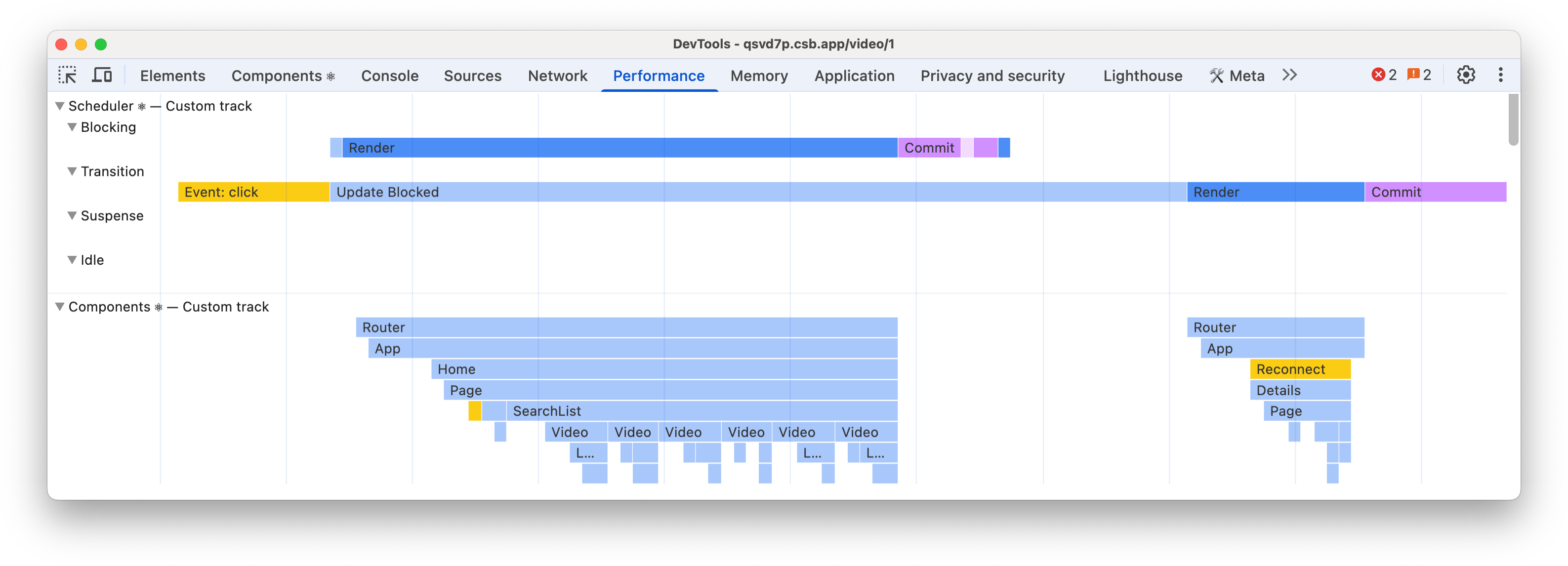
Uso
As trilhas de Performance do React estão disponíveis apenas em builds de desenvolvimento e profiling do React:
- Desenvolvimento: habilitado por padrão.
- Profiling: Apenas as trilhas do Scheduler estão habilitadas por padrão. A trilha de Componentes lista apenas Componentes que estão em subárvores envolvidas com
<Profiler>. Se você tiver a extensão React Developer Tools habilitada, todos os Componentes são incluídos na trilha de Componentes, mesmo que não estejam envolvidos em<Profiler>. As trilhas do Servidor não estão disponíveis em builds de profiling.
Se habilitadas, as trilhas devem aparecer automaticamente nos traces que você grava com o painel Performance de navegadores que fornecem APIs de extensibilidade.
Usando builds de profiling
Além dos builds de produção e desenvolvimento, o React também inclui um build de profiling especial.
Para usar builds de profiling, você precisa usar react-dom/profiling em vez de react-dom/client.
Recomendamos que você crie um alias para react-dom/client como react-dom/profiling em tempo de build através de aliases do bundler em vez de atualizar manualmente cada importação de react-dom/client.
Seu framework pode ter suporte integrado para habilitar o build de profiling do React.
Trilhas
Scheduler
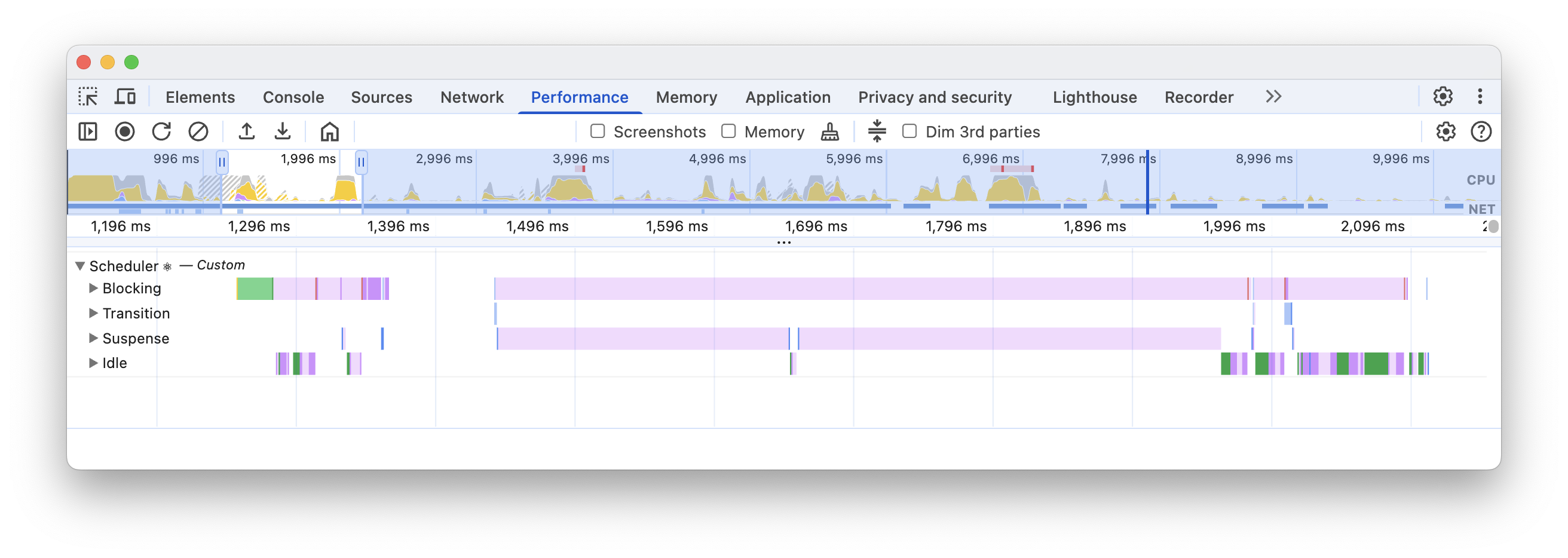
O Scheduler é um conceito interno do React usado para gerenciar tarefas com diferentes prioridades. Esta trilha consiste em 4 subtilhas, cada uma representando trabalho de uma prioridade específica:
- Blocking - As atualizações síncronas, que poderiam ter sido iniciadas por interações do usuário.
- Transition - Trabalho não bloqueante que acontece em segundo plano, geralmente iniciado via
startTransition. - Suspense - Trabalho relacionado a limites de Suspense, como exibir fallbacks ou revelar conteúdo.
- Idle - O trabalho de menor prioridade que é feito quando não há outras tarefas com prioridade mais alta.
Renders
Cada passagem de renderização consiste em várias fases que você pode ver em uma linha do tempo:
- Update - isso é o que causou uma nova passagem de renderização.
- Render - O React renderiza a subárvore atualizada chamando as funções de renderização dos componentes. Você pode ver a subárvore de componentes renderizados na trilha de Componentes, que segue o mesmo esquema de cores.
- Commit - Após renderizar os componentes, o React submeterá as alterações ao DOM e executará efeitos de layout, como
useLayoutEffect. - Remaining Effects - O React executa os efeitos passivos de uma subárvore renderizada. Isso geralmente acontece após a pintura, e é quando o React executa hooks como
useEffect. Uma exceção conhecida são as interações do usuário, como cliques, ou outros eventos discretos. Nesse cenário, essa fase pode ocorrer antes da pintura.


Saiba mais sobre renders e commits.
Atualizações em cascata
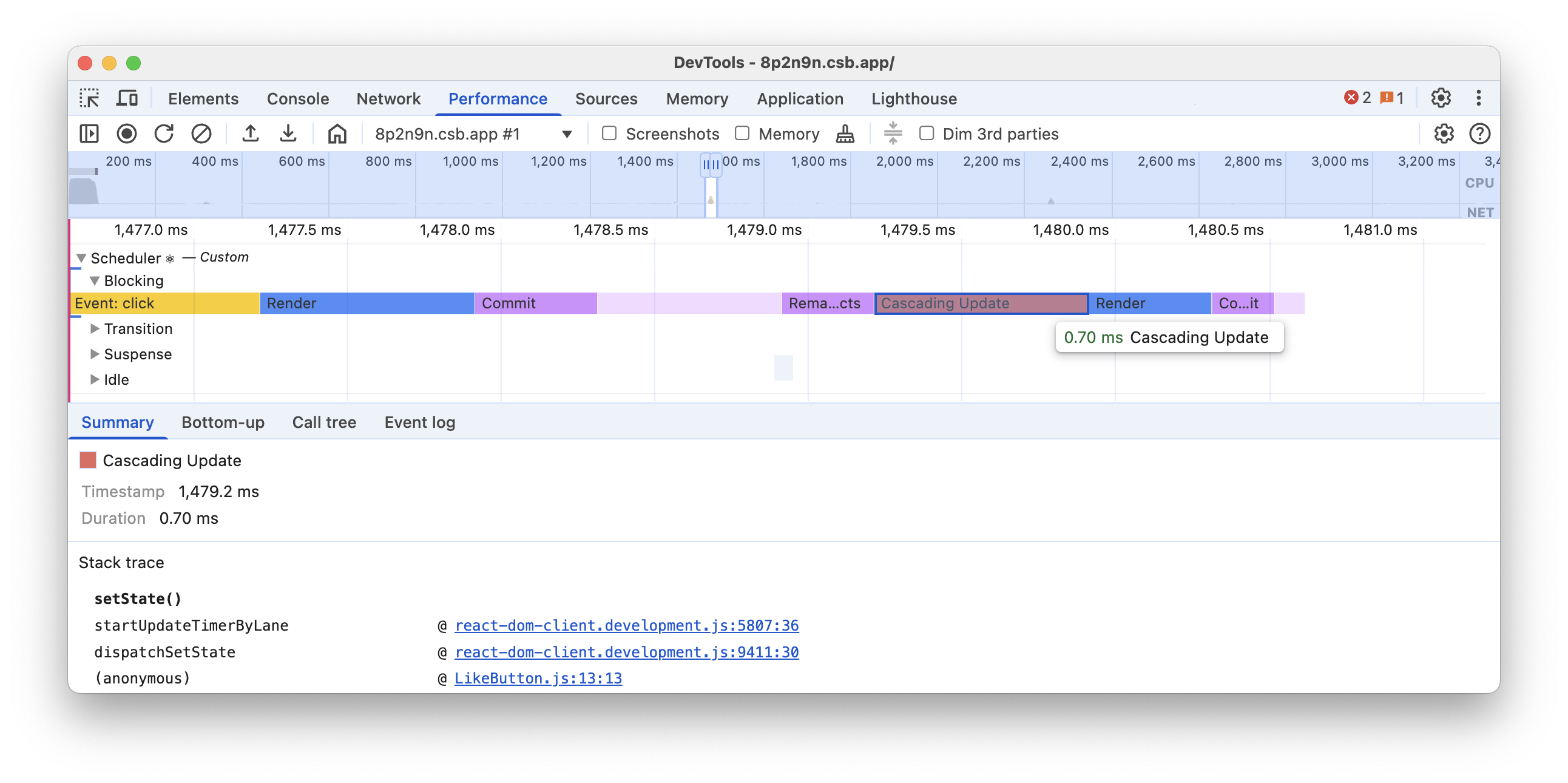
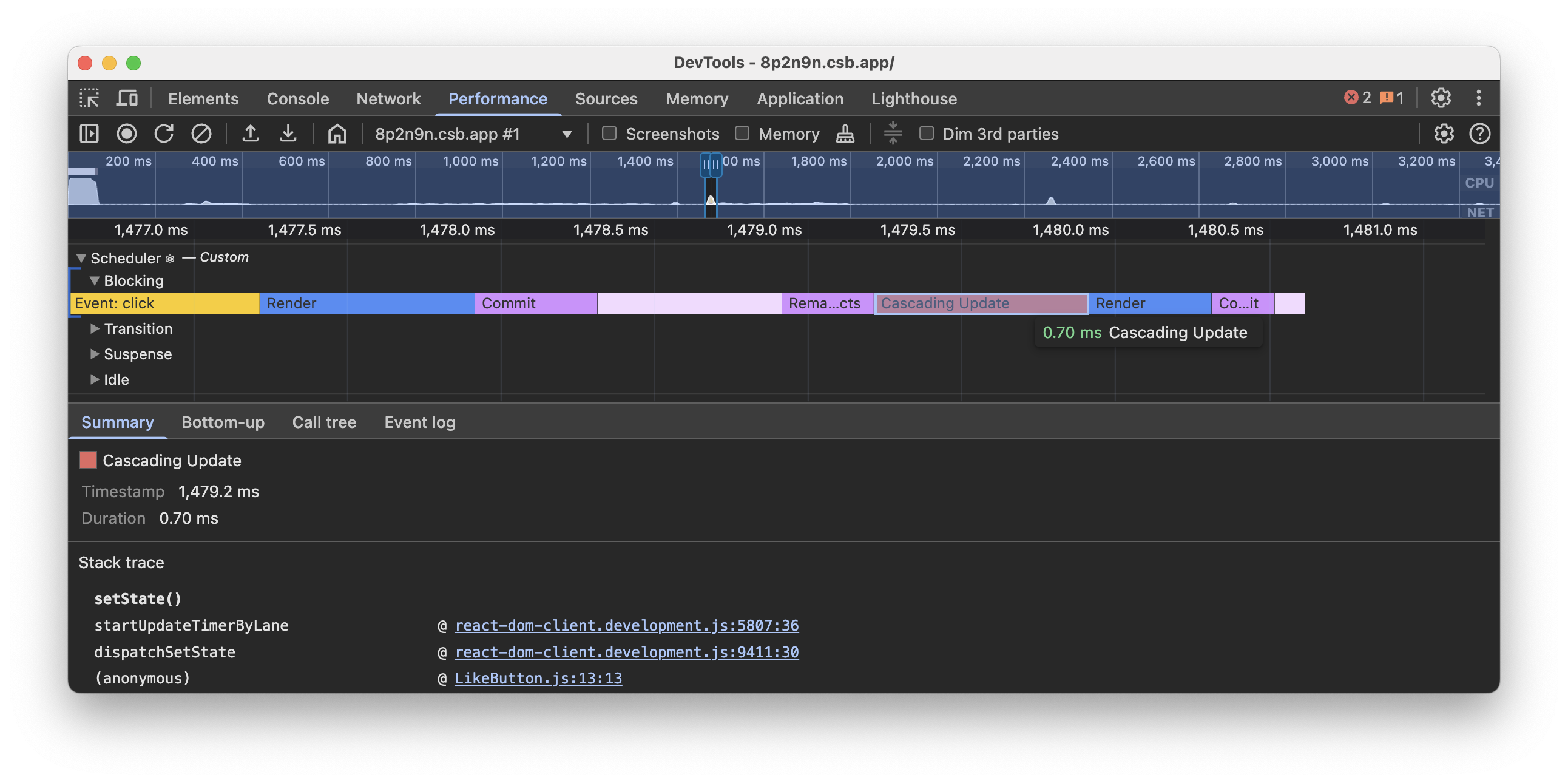
Atualizações em cascata são um dos padrões para regressões de desempenho. Se uma atualização foi agendada durante uma passagem de renderização, o React pode descartar o trabalho concluído e iniciar uma nova passagem.
Em builds de desenvolvimento, o React pode mostrar qual Componente agendou uma nova atualização. Isso inclui atualizações gerais e em cascata. Você pode ver o trace de pilha aprimorado clicando na entrada “Cascading update”, que também deve exibir o nome do método que agendou uma atualização.
Componentes
A trilha de Componentes visualiza as durações dos componentes React. Eles são exibidos como um flamegraph, onde cada entrada representa a duração da renderização do componente correspondente e todos os seus componentes filhos descendentes.
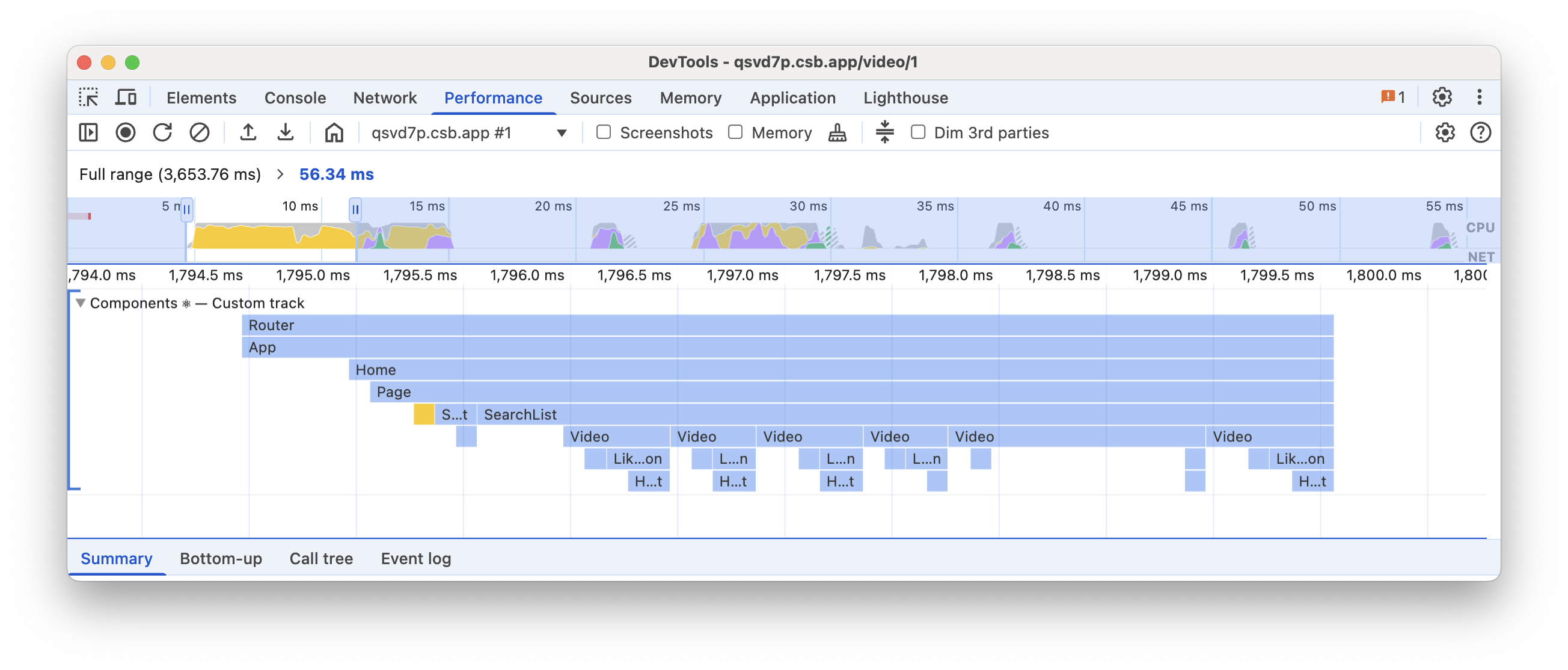
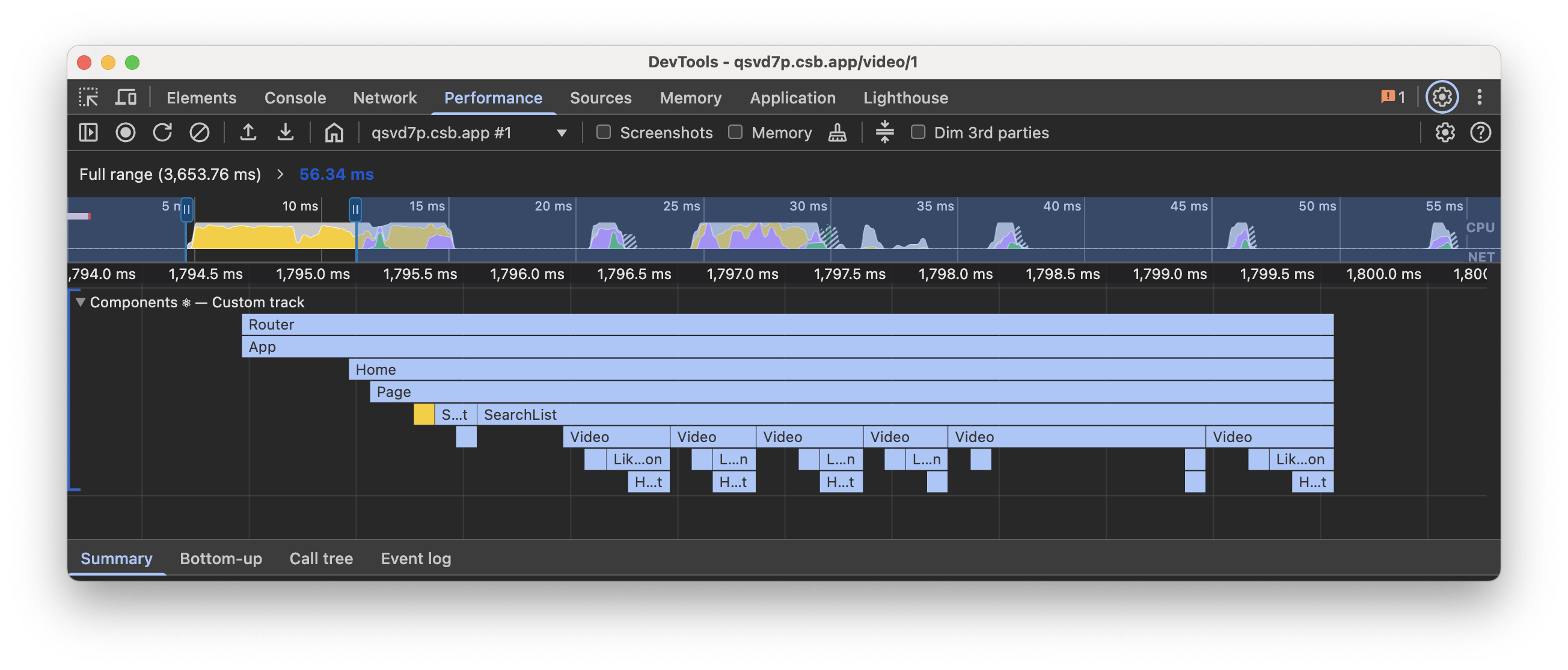
Semelhante às durações de renderização, as durações de efeitos também são representadas como um flamegraph, mas com um esquema de cores diferente que se alinha com a fase correspondente na trilha do Scheduler.
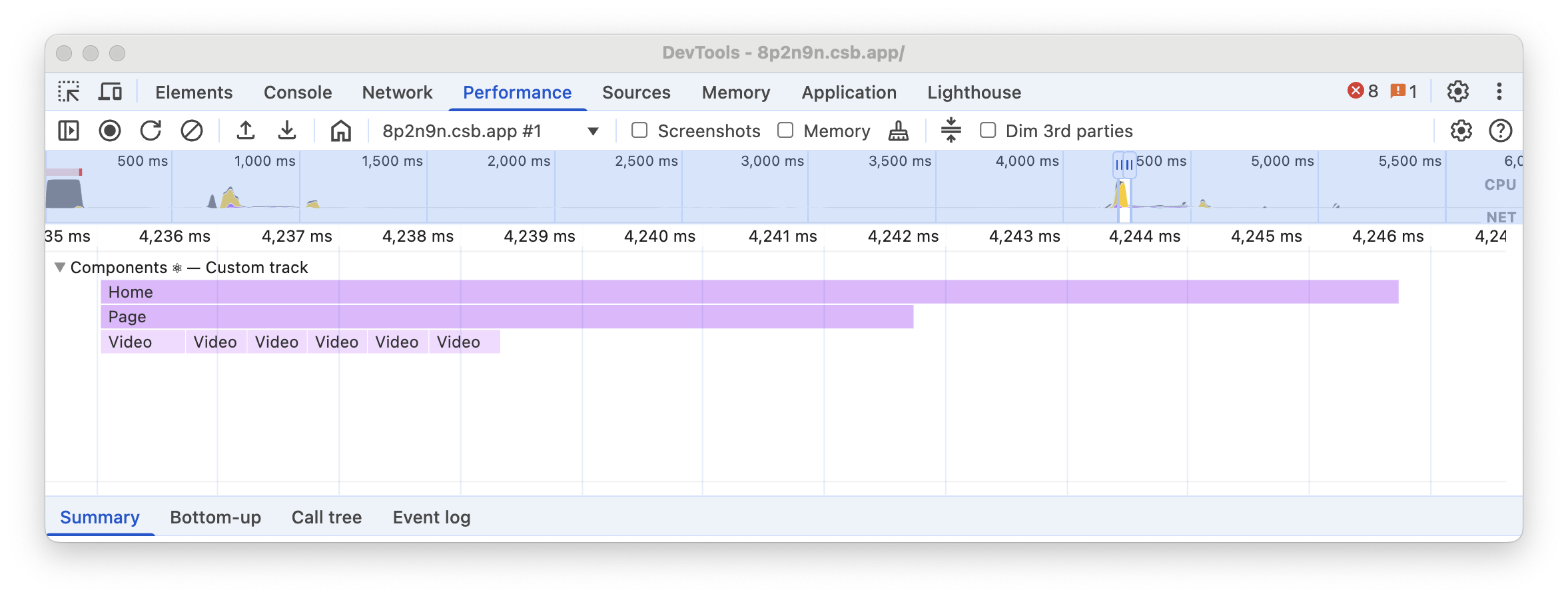
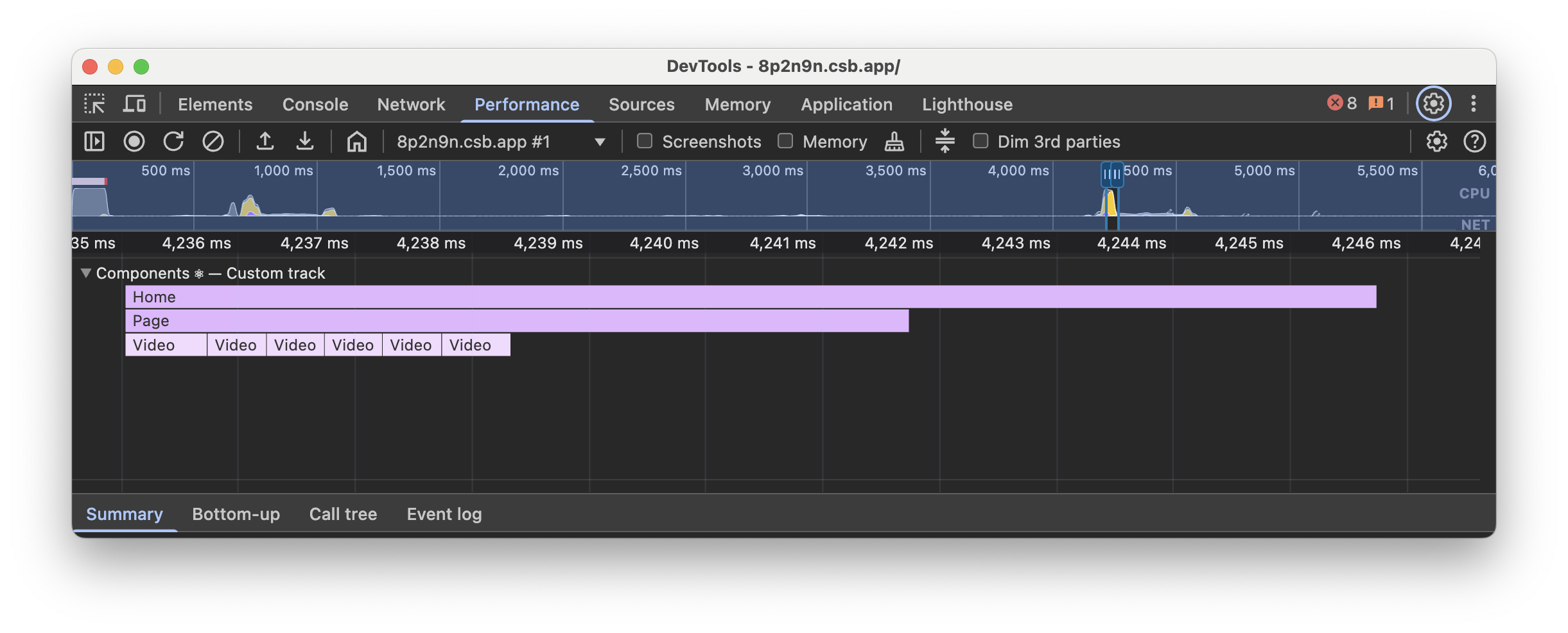
Eventos adicionais podem ser exibidos durante as fases de renderização e efeitos:
- Mount - Uma subárvore correspondente de renderizações ou efeitos de componentes foi montada.
- Unmount - Uma subárvore correspondente de renderizações ou efeitos de componentes foi desmontada.
- Reconnect - Semelhante a Mount, mas limitado a casos em que
<Activity>é usado. - Disconnect - Semelhante a Unmount, mas limitado a casos em que
<Activity>é usado.
Props alteradas
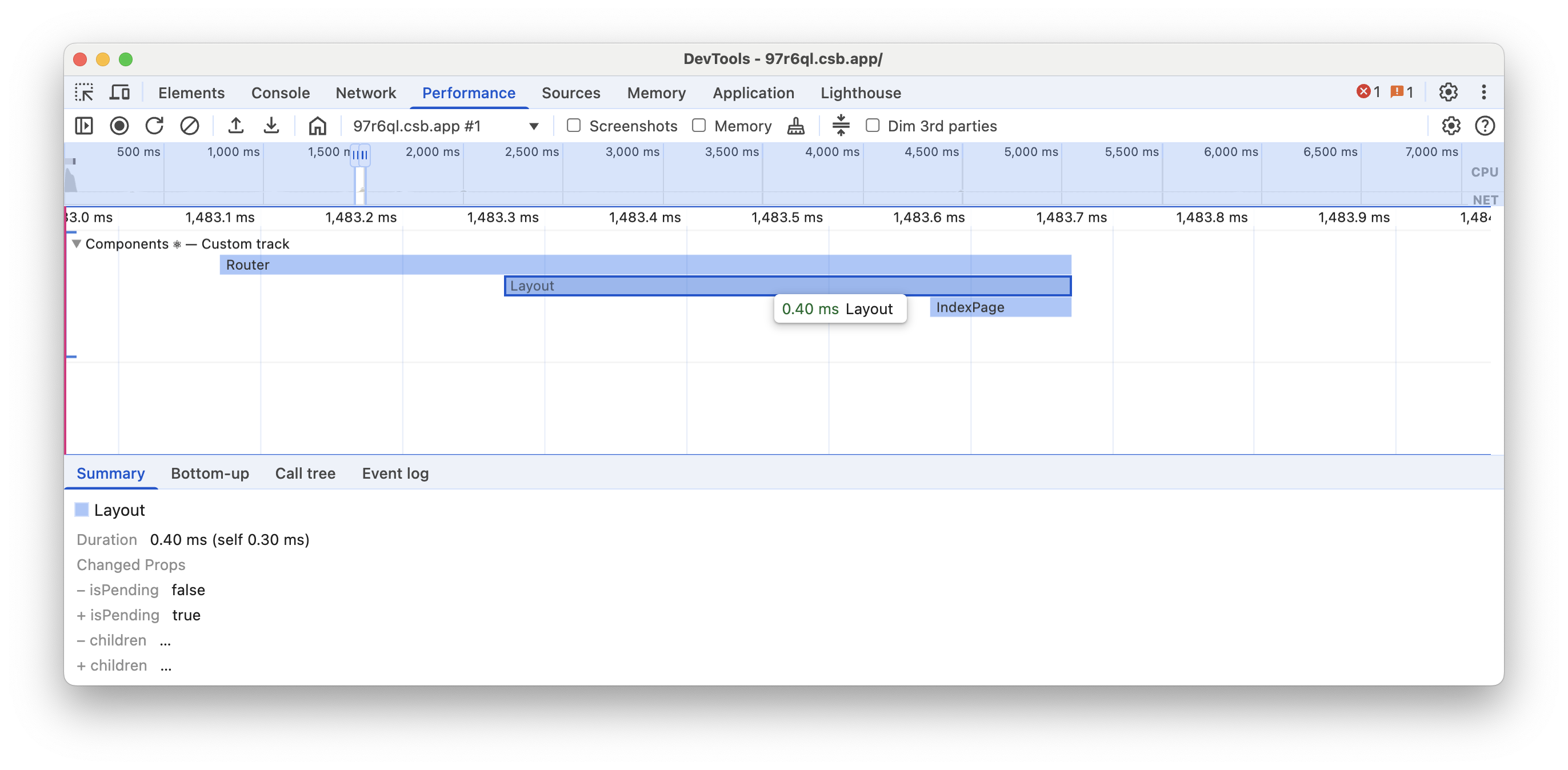
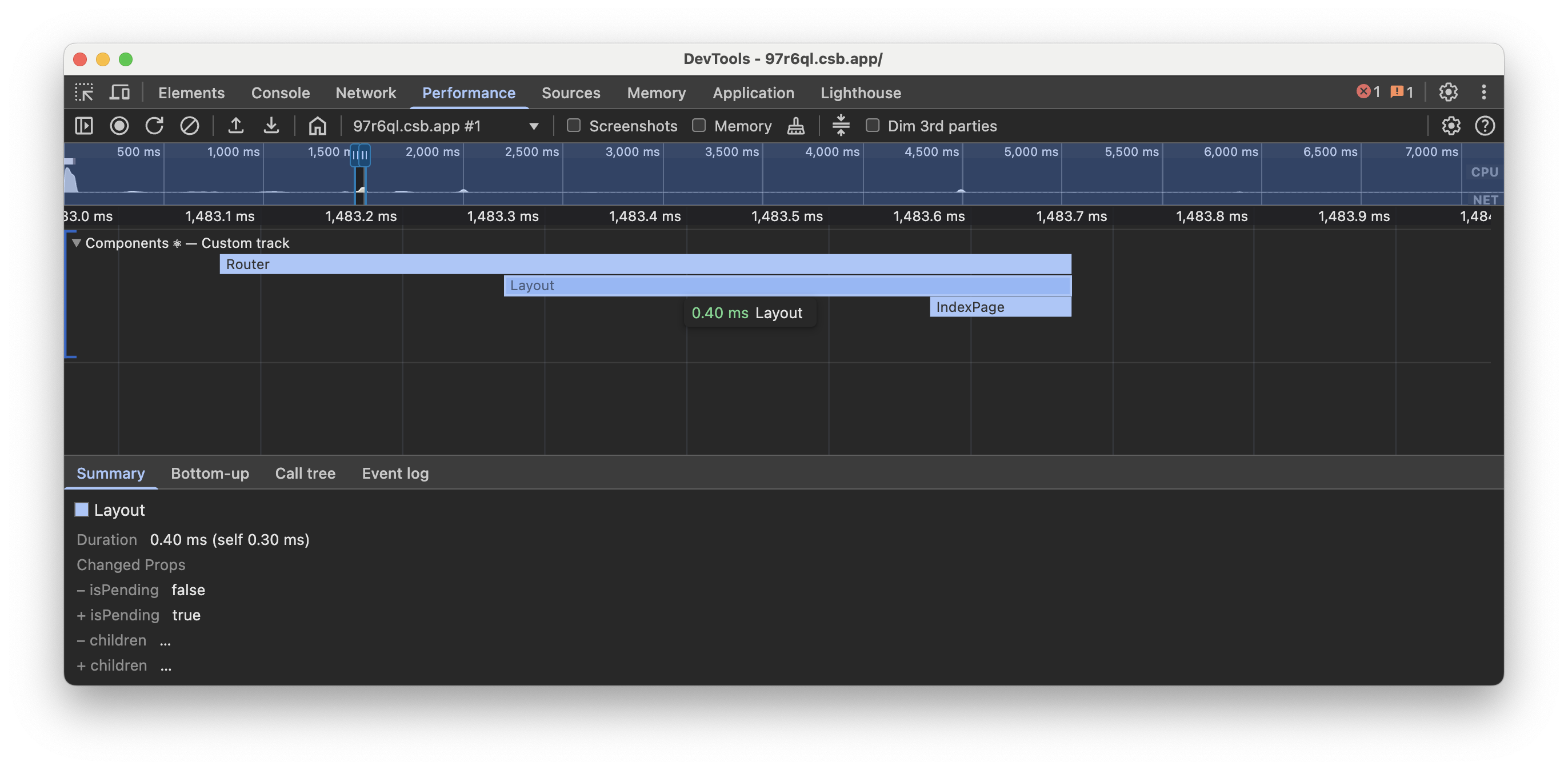
Em builds de desenvolvimento, ao clicar em uma entrada de renderização de componente, você pode inspecionar possíveis alterações nas props. Você pode usar essas informações para identificar renderizações desnecessárias.
Servidor
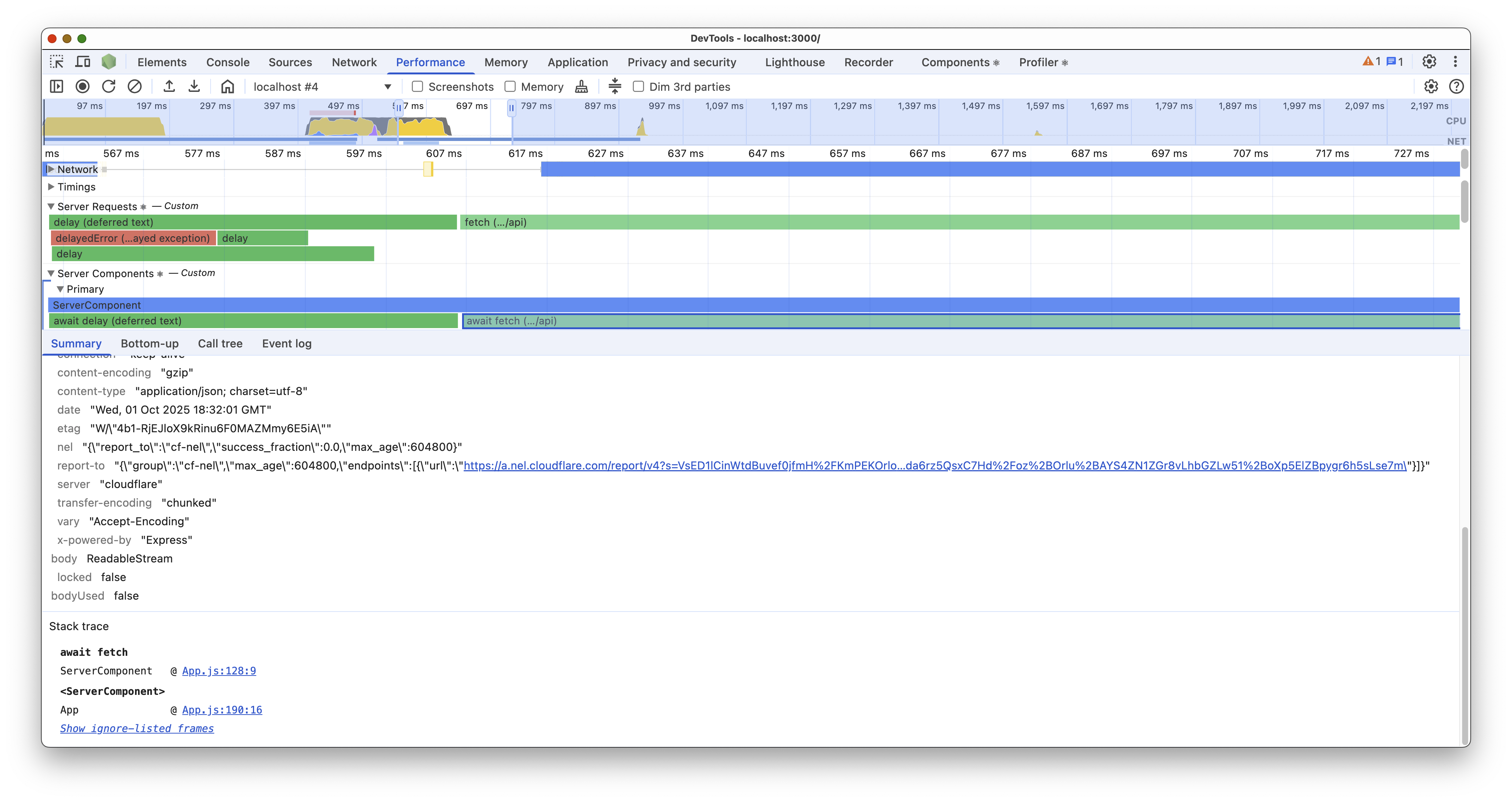
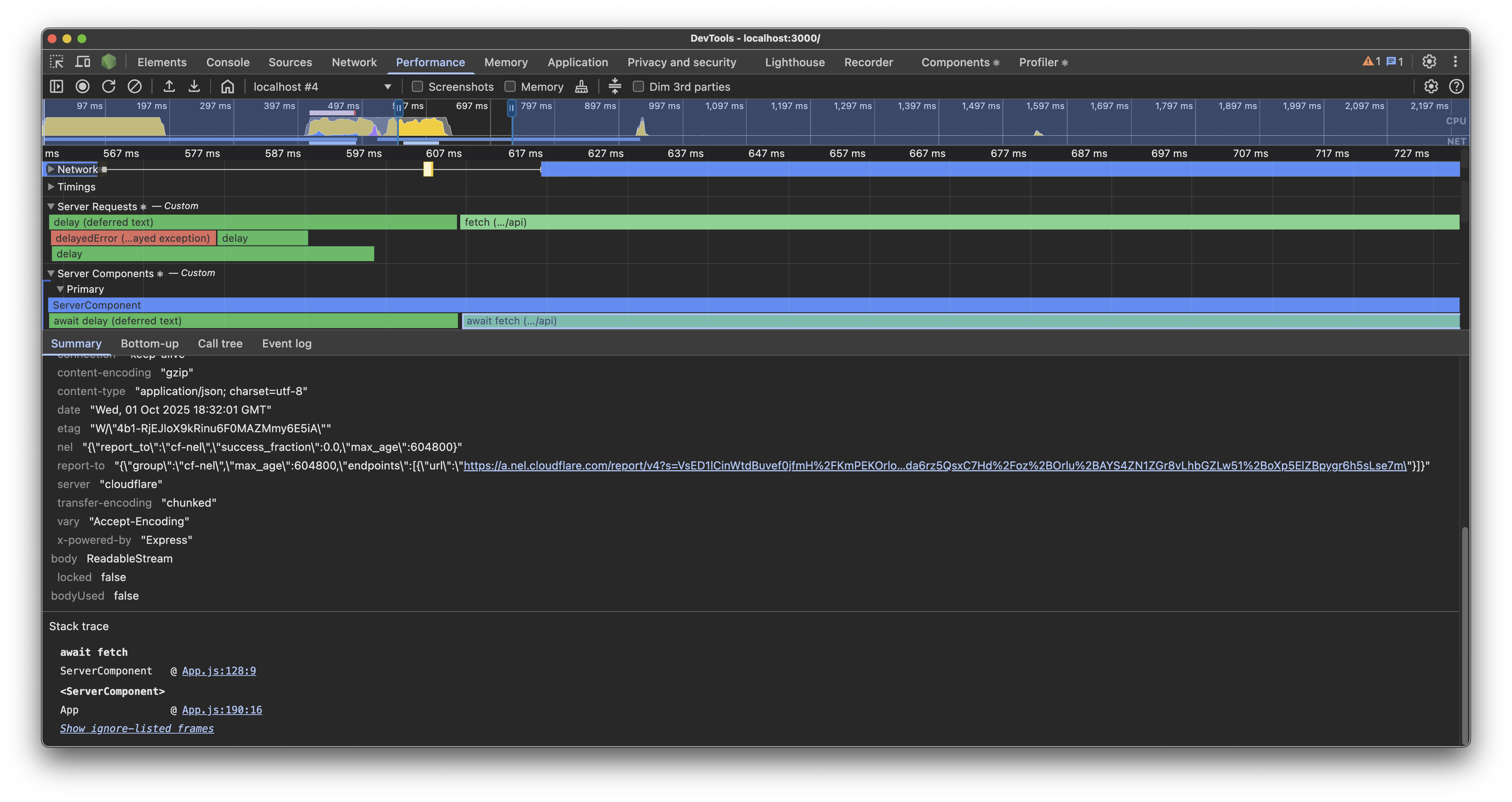
Requisições do Servidor
A trilha de Requisições do Servidor visualiza todas as Promises que eventualmente acabam em um Componente de Servidor React. Isso inclui quaisquer operações async, como chamar fetch ou operações de arquivo assíncronas do Node.js.
O React tentará combinar Promises que são iniciadas a partir de código de terceiros em um único span que representa a duração de toda a operação que bloqueia o código de primeira parte.
Por exemplo, um método de biblioteca de terceiros chamado getUser que chama fetch internamente várias vezes será representado como um único span chamado getUser, em vez de mostrar múltiplos spans fetch.
Clicar em spans mostrará um trace de pilha de onde a Promise foi criada, bem como uma visualização do valor para o qual a Promise foi resolvida, se disponível.
Promises rejeitadas são exibidas em vermelho com seu valor rejeitado.
Componentes do Servidor
As trilhas de Componentes do Servidor visualizam as durações das Promises de Componentes de Servidor React que eles aguardaram. Os tempos são exibidos como um flamegraph, onde cada entrada representa a duração da renderização do componente correspondente e todos os seus componentes filhos descendentes.
Se você aguardar uma Promise, o React exibirá a duração dessa Promise. Para ver todas as operações de I/O, use a trilha de Requisições do Servidor.
Cores diferentes são usadas para indicar a duração da renderização do componente. Quanto mais escura a cor, maior a duração.
O grupo de trilhas de Componentes do Servidor sempre conterá uma trilha “Primary”. Se o React for capaz de renderizar Componentes do Servidor concorrentemente, ele exibirá trilhas “Parallel” adicionais. Se mais de 8 Componentes do Servidor forem renderizados concorrentemente, o React os associará à última trilha “Parallel” em vez de adicionar mais trilhas.